Creating an event | Functn Help Center
Category: Events
Create an event in Functn: open Events, choose Quick Create or Enhanced Create, then publish.
# Creating an event **Who can use this feature?** Organizers, on all organizer plans. Create an event from the organizer dashboard. Use **Quick Create** for a single form, or **Enhanced Create** for the full wizard. ## Create an event 1. From the dashboard, open **Events**. 2. Click **Create Event**. 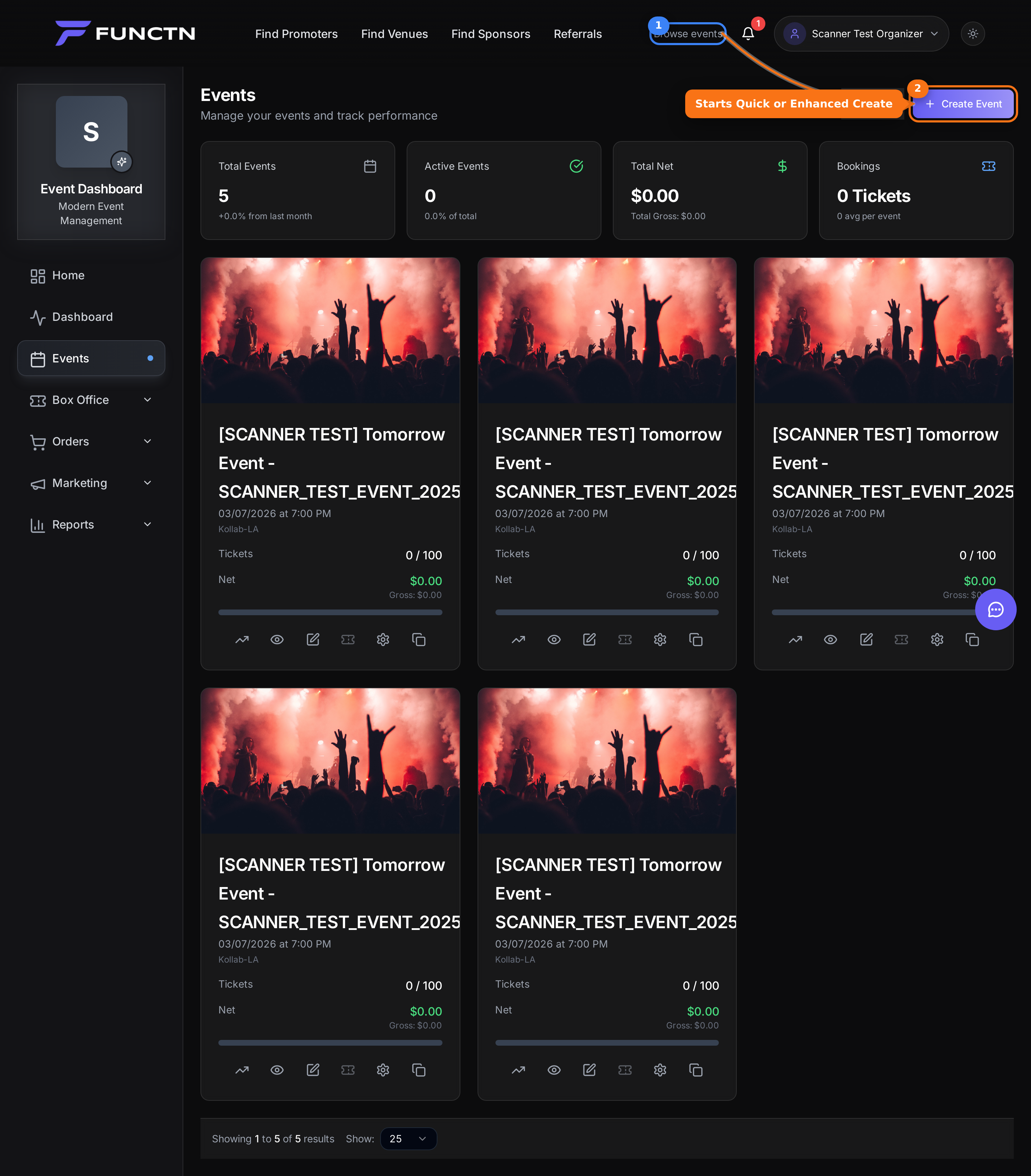 3. Choose **Quick Create** or **Enhanced Create**. 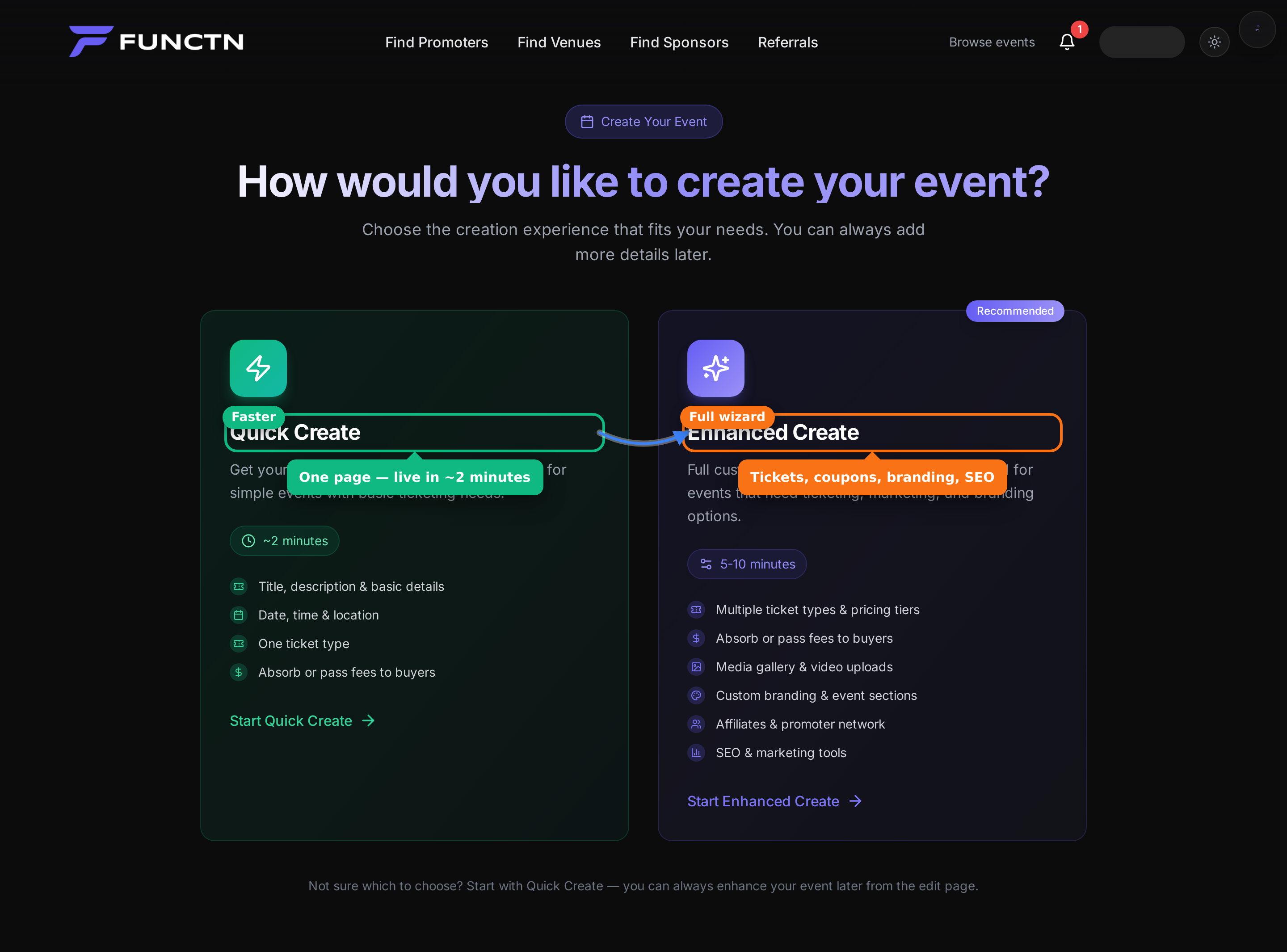 4. Enter the **Event Title** and **Date**. 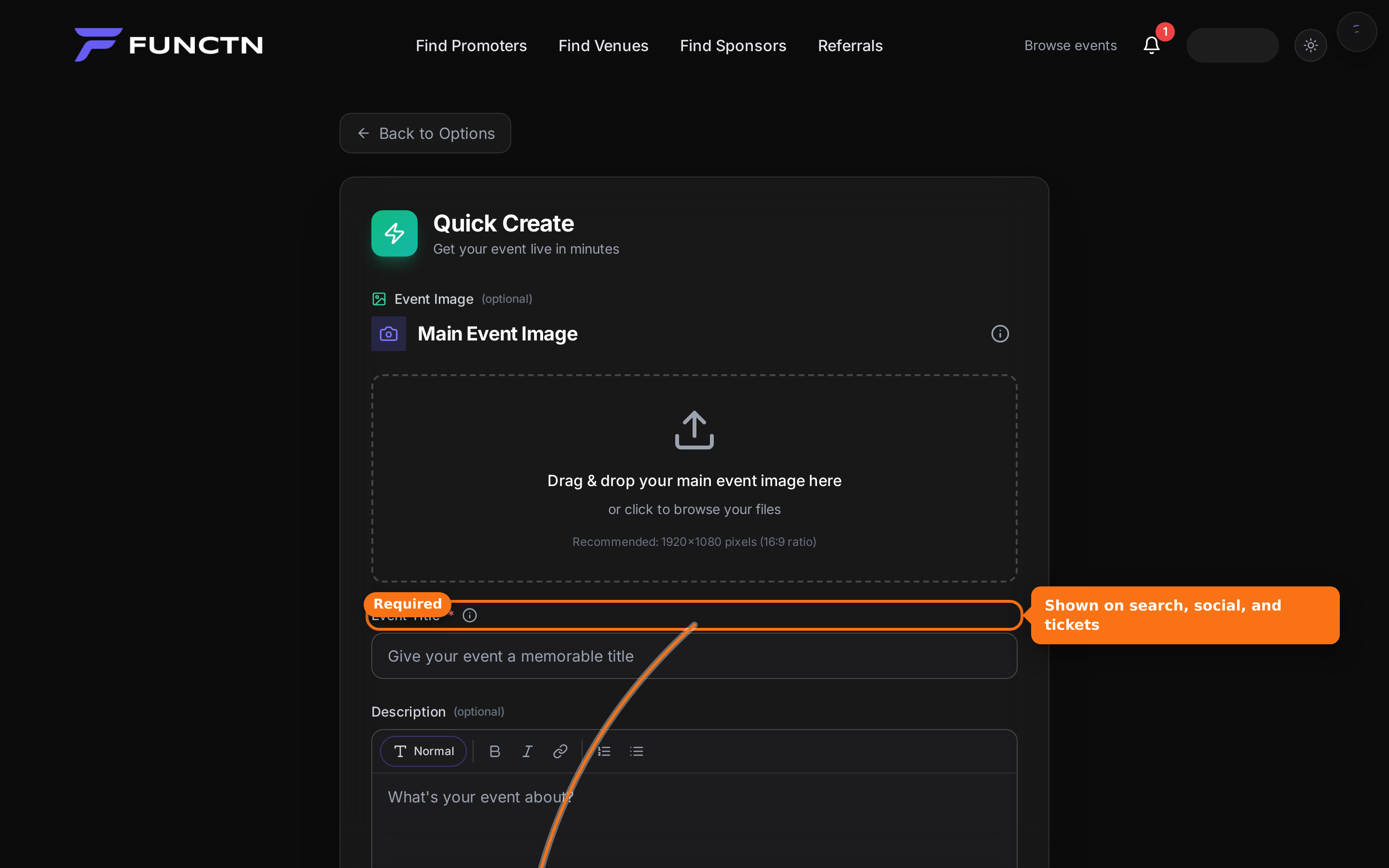 5. Click **Create Event**. 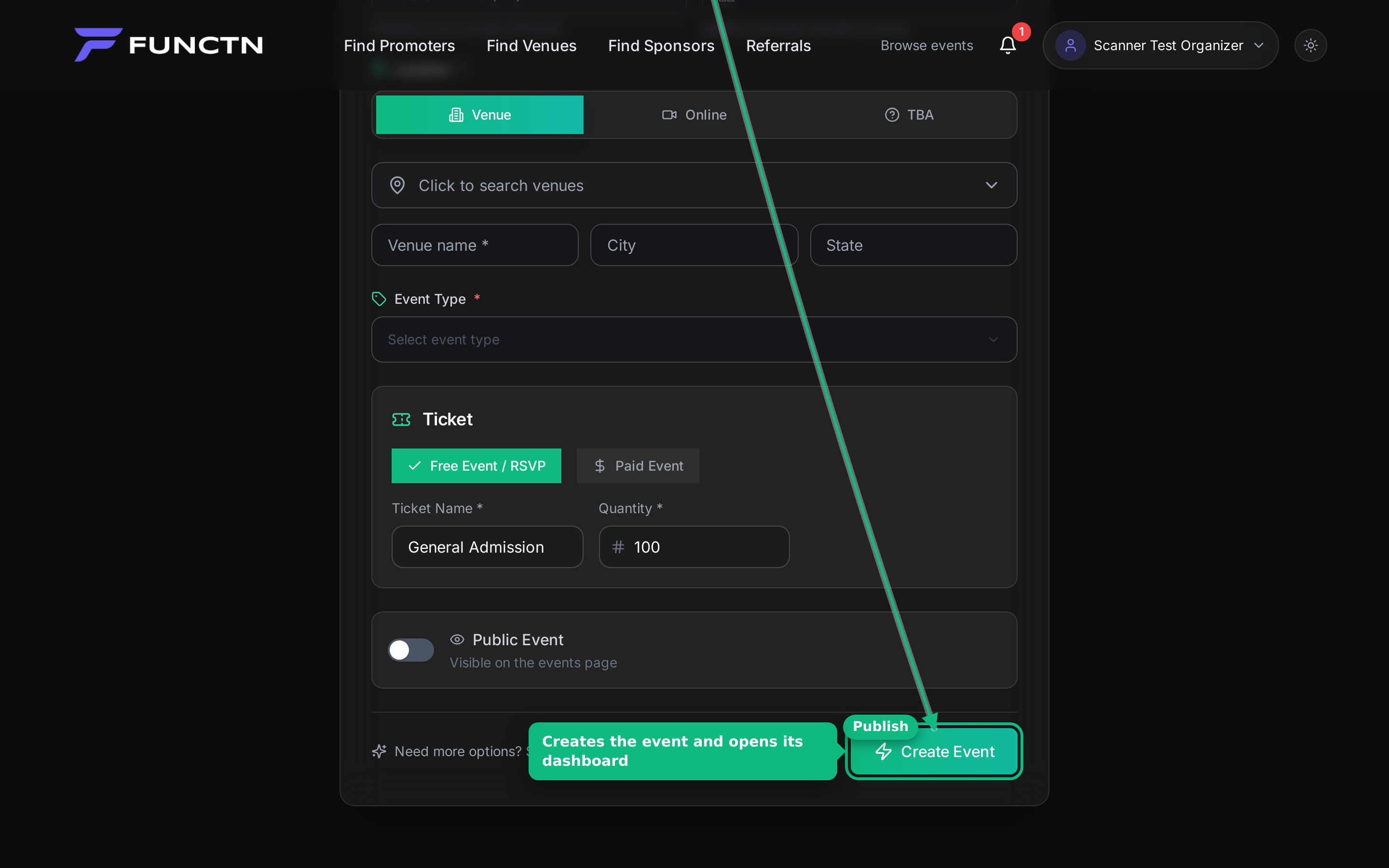 6. To add multiple ticket types later, open **Enhanced Create** and go to **Pricing**. 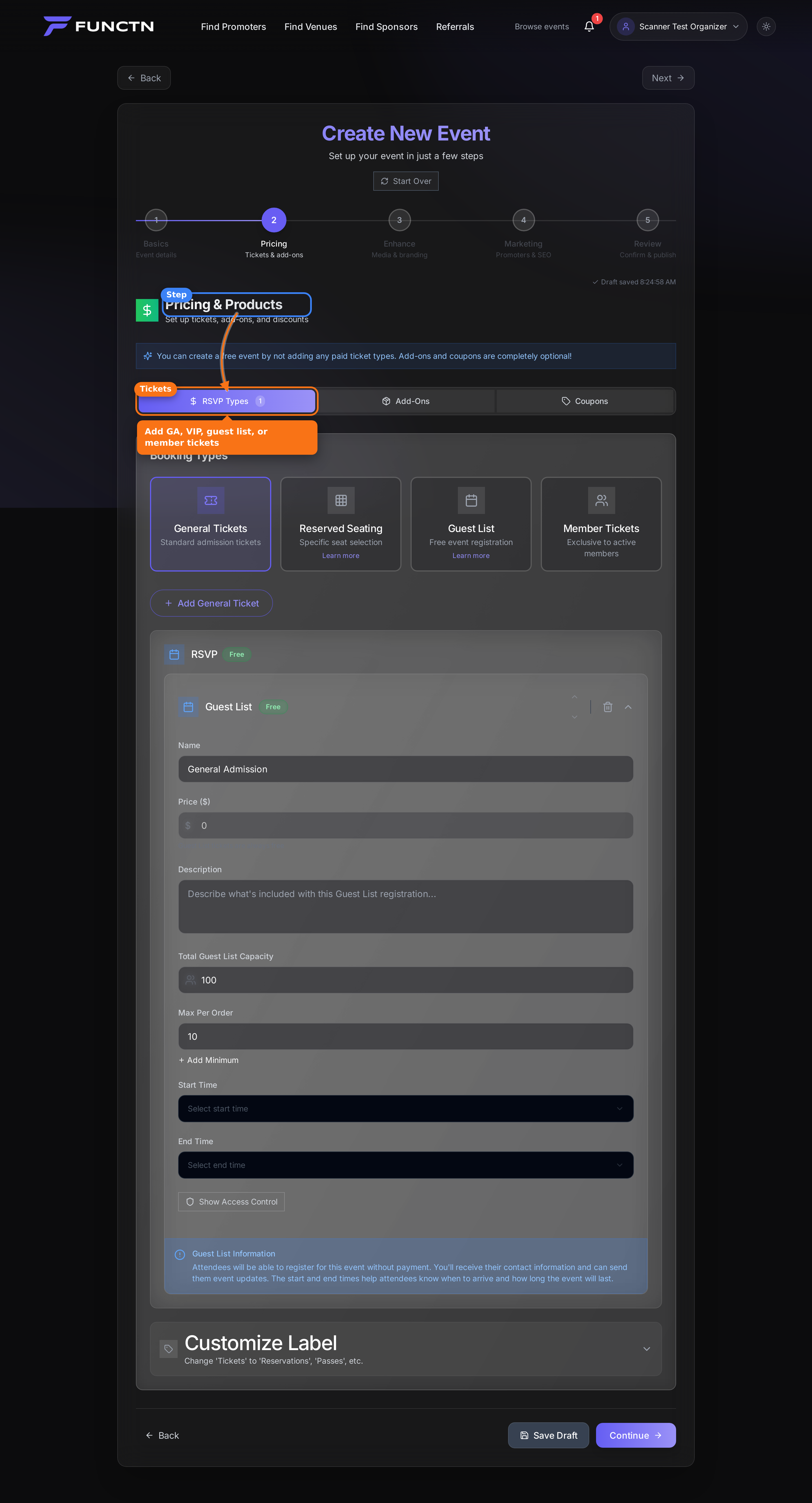 **Tip:** After you publish, you can still add tiers and coupons from the event editor.